Портативный Wi-Fi роутер 4G LTE с дисплеем и аккумулятором, мобильный роутер для SIM-карты
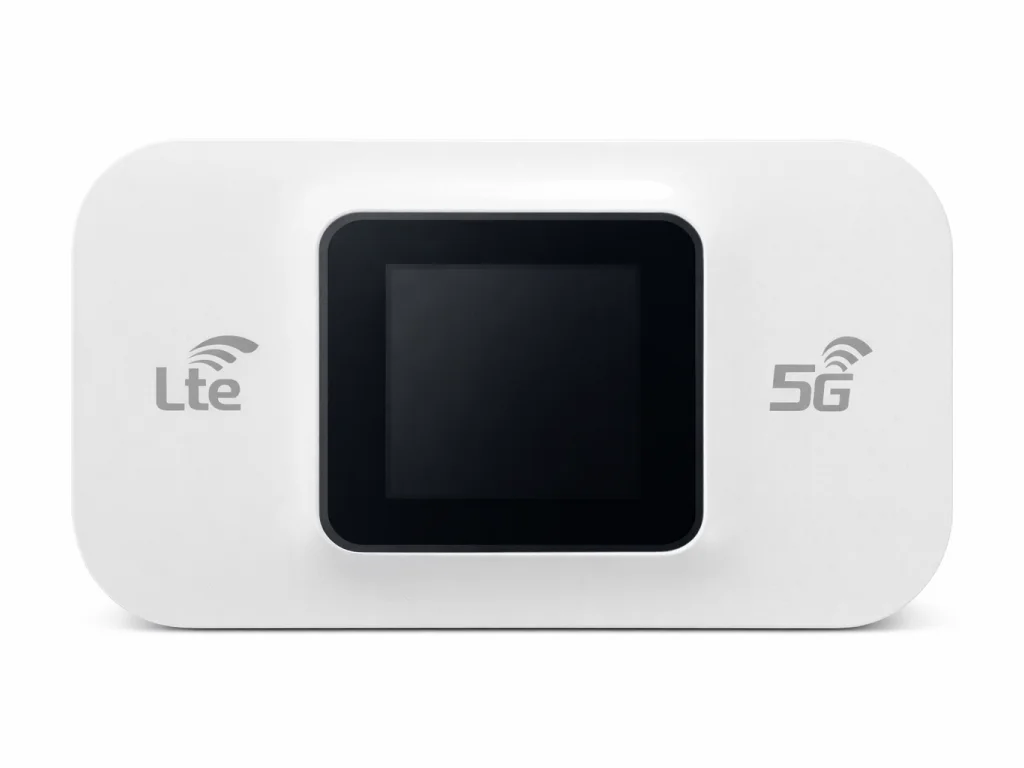
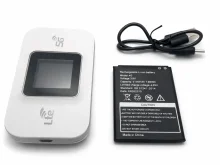
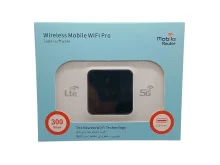
Мобильный роутер предназначен для организации беспроводного доступа в интернет через мобильную сеть оператора. Устройство создает собственную Wi-Fi сеть, к которой можно подключать смартфоны, планшеты, ноутбуки, камеры наблюдения и другие устройства.
Благодаря встроенному дисплею пользователь может контролировать основные параметры работы роутера без подключения к компьютеру.
Съемный аккумулятор позволяет использовать устройство автономно, что делает его удобным решением для поездок, дачи, временного офиса или резервного интернет-канала при отключении проводного интернета.
Простое подключение
Для начала работы необходимо:
- Вставить SIM-карту мобильного оператора.
- Включить устройство.
- Подключиться к Wi-Fi сети, используя данные с наклейки устройства.
- Получить доступ к интернету.
Особенности
- Подключение к интернету через SIM-карту.
- Раздача Wi-Fi нескольким устройствам одновременно.
- Информационный дисплей.
- Съемный аккумулятор.
- Компактные размеры.
- Подходит для дома, офиса, автомобиля и путешествий.
- Не требует прокладки сетевого кабеля.
- Простая настройка и управление.
Где можно использовать
- Дом и квартира.
- Дача.
- Автомобиль.
- Командировки.
- Путешествия.
- Временный офис.
- Резервный интернет для бизнеса.
- Системы видеонаблюдения и IoT устройства.
Комплектация
- Портативный Wi-Fi роутер.
- Аккумулятор.
- USB кабель питания.
- Инструкция.
Характеристики
- Тип устройства Мобильный Wi-Fi роутер
- Подключение к интернету SIM-карта
- Поддержка сети 4G LTE / 3G (уточняется)
- Wi-Fi Есть
- Дисплей Есть
- Аккумулятор Съемный
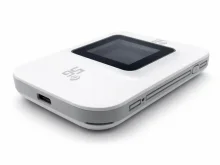
- Питание USB Type-C
- Цвет Белый
- Назначение Раздача мобильного интернета
Опции могут различаться в зависимости от требований разных стран.
Инструкция по настройке роутера MF800
1 Снимите заднюю крышку устройства.
2 Установите Micro-SIM карту мобильного оператора.
3 Установите аккумулятор.
4 Нажмите и удерживайте кнопку питания.
5 Дождитесь загрузки устройства.
6 Найдите Wi-Fi сеть роутера на смартфоне, планшете или ноутбуке.
7 Подключитесь к сети, используя пароль с наклейки на корпусе.
После подключения интернет обычно начинает работать автоматически.
Вход в настройки роутера
Для изменения параметров:
1 Подключитесь к Wi-Fi сети роутера.
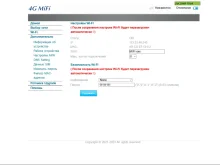
2 Откройте браузер, введите адрес: 192.168.100.1
3 Введите имя пользователя и пароль для входа в веб-интерфейс. (admin)
4 Через панель управления можно изменить:
- имя и пароль Wi-Fi сети роутера.
- имя и пароль для доступа в веб панель роутера
- язык: китайский / английский / русский
5 Настройка APN оператора
Если интернет не заработал автоматически:
- Откройте веб-интерфейс роутера.
- Перейдите в раздел APN Settings.
- Введите параметры APN вашего мобильного оператора.
- Нажмите Save для сохранения настроек.
После сохранения устройство подключится к сети оператора с новыми параметрами.
Изменение имени Wi-Fi сети и пароля
Для повышения безопасности рекомендуется изменить заводские настройки:
- SSID — название Wi-Fi сети.
- Key — пароль Wi-Fi.
- После изменения нажмите Apply.
Устройство автоматически перезагрузится и применит новые параметры.
Сброс настроек
Роутер поддерживает:
- Restart Device — перезапуск устройства.
- Restore Factory Settings — возврат к заводским настройкам.
Сброс рекомендуется использовать при утере пароля или ошибках настройки.