
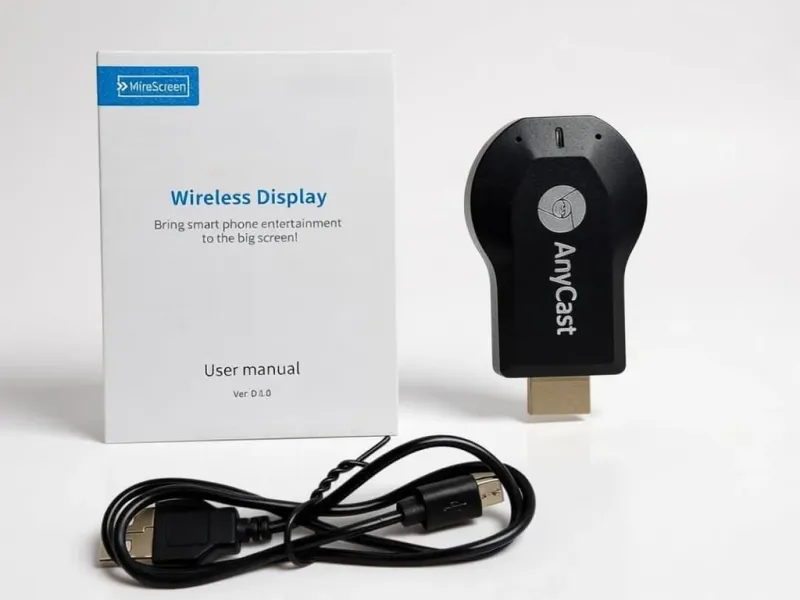
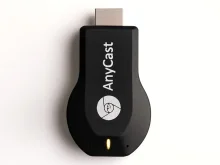
Под рукой оказался беспроводной приёмник AnyCast M9 для трансляции экрана. Его часто называют «донглом», что, как по мне, не совсем точно. Корректнее называть такие устройства Wireless Display Receiver или Wi-Fi дисплей-приёмник. По сути, это портативный HDMI-адаптер, который позволяет по Wi-Fi транслировать изображение и звук со смартфона, планшета или ноутбука на экран телевизора.
Устройство особенно полезно для не-Smart телевизоров. Теоретически его можно использовать и с обычным монитором, если у него есть HDMI-вход. AnyCast M9 расширяет возможности старых экранов, добавляя беспроводную передачу изображения и звука без лишних проводов.
Комплектация и подготовка
В комплекте была инструкция на английском языке. После небольших манипуляций с переводчиками получилась понятная инструкция для AnyCast M9.
Инструкция по подключению AnyCast M9
1. Подключение оборудования
- Подключите AnyCast M9 к HDMI-входу телевизора или монитора.
- Используя USB-кабель из комплекта, запитайте приёмник от USB-порта телевизора или внешнего блока питания (5V / 2A).
- С помощью пульта выберите HDMI-вход, к которому подключён адаптер (например, HDMI 1).
- На экране появится стартовая заставка устройства.
2. Настройка Wi-Fi (рекомендуется при первом использовании)
- Включите Wi-Fi на смартфоне или планшете.
- Найдите сеть MiraScreen-XXXX и подключитесь к ней.
- Пароль по умолчанию: 12345678
- Откройте браузер и перейдите по адресу: 192.168.203.1
- Зайдите в раздел WiFi AP и нажмите Scan.
- Выберите свою домашнюю Wi-Fi сеть.
- Введите пароль и нажмите Connect.
- После этого AnyCast M9 будет подключён к домашней Wi-Fi сети.
3. Подключение трансляции экрана на Android
Метод 1. Через встроенную функцию зеркалирования
• Откройте настройки смартфона.
• Найдите пункт беспроводного отображения экрана:
◦ HUAWEI: Smart Assist → Multi-screen Interactive
◦ Xiaomi: Подключение и общий доступ → Cast
◦ OnePlus: Bluetooth и подключение устройств → Cast
◦ OPPO: Другие беспроводные подключения → Screencast
◦ MEIZU: Экран → Проекция экрана
◦ Lenovo: Экран → Беспроводной дисплей
◦ Samsung: Шторка уведомлений → Smart View
◦ Vivo: Другие сети и подключения → Smart Mirroring
• Выберите устройство MiraScreen-XXXX.
Метод 2. Через приложение Google Home
• Убедитесь, что смартфон и MiraScreen подключены к одной Wi-Fi сети.
• Откройте приложение Google Home.
• Найдите устройство по имени MiraScreen-XXXX.
• Нажмите на него для начала трансляции.
• Если устройство не отображается, обновите главный экран приложения.
• Проверьте, что название домашней сети отображается в интерфейсе на экране телевизора.
Интерфейс устройства
• Название адаптера: MiraScreen-XXXX
• Пароль: 12345678
• IP-адрес: 192.168.203.1
• Имя маршрутизатора: отображается после подключения к Wi-Fi
MiraScreen совместим с Android, iPhone и iPad. После подключения к домашней сети можно транслировать видео, фото, презентации и приложения без повторной настройки.
Личный опыт использования
Любопытство взяло верх, и я решил проверить AnyCast M9 в реальных условиях. Подключил адаптер в HDMI-порт телевизора, запитал его через USB от телевизора и переключился на нужный HDMI-вход. На экране появилась инструкция на английском языке.
На смартфоне отключился от домашнего Wi-Fi и подключился к точке доступа MiraScreen-XXXX с паролем 12345678. Попытка просто открыть фотографию и передать её на телевизор не сработала. Пришлось зайти в настройки трансляции экрана и вручную выбрать MiraScreen-XXXX. После этого изображение успешно появилось на телевизоре. Вывод простой — работает.
Далее установил приложение (кажется, EZCast) и подключил AnyCast M9 к домашней Wi-Fi сети. Это позволило отключиться от точки доступа адаптера и пользоваться обычным домашним интернетом на смартфоне. После этого трансляция видео ничем не отличалась от Chromecast на Smart-телевизорах: нажимаем значок трансляции в плеере и выбираем MiraScreen-XXXX как устройство воспроизведения.
Во время работы адаптер заметно греется, но это нормально и на стабильность трансляции не влияет.
Итог
AnyCast M9 — простое и рабочее решение для добавления современных функций старым телевизорам. Это бюджетная альтернатива Android-приставкам, которая позволяет продлить жизнь устройствам без Smart-функций и смотреть контент со смартфона без проводов.
Комментарии к статье
Пока нет комментариев. Будьте первым!
Добавить комментарий